Wi-Fi信号增强实战:从覆盖死角到全屋高速上网
你是否经历过这样的场景:在客厅刷视频流畅无比,但一走进卧室就频频卡顿?或者在家办公时,视频会议突然断连,让你尴尬不已?这些问题往往源于家庭Wi-Fi信号的覆盖不均。本文将带你深入了解如何通过科学方法,让家中每个角落都享受到稳定高速的无线网络。
信号不佳的根源分析
Wi-Fi信号不稳定或覆盖不均,通常源于以下几个因素:
- 物理障碍物:墙壁、家具等障碍物会显著削弱信号强度,尤其是承重墙和金属物体。
- 路由器位置不当:将路由器放置在角落或封闭空间,会导致信号无法均匀扩散。
- 信道干扰:周围邻居的Wi-Fi网络可能与你使用相同信道,造成信号冲突。
- 设备老化:老旧路由器的硬件性能有限,无法支持现代家庭的高带宽需求。
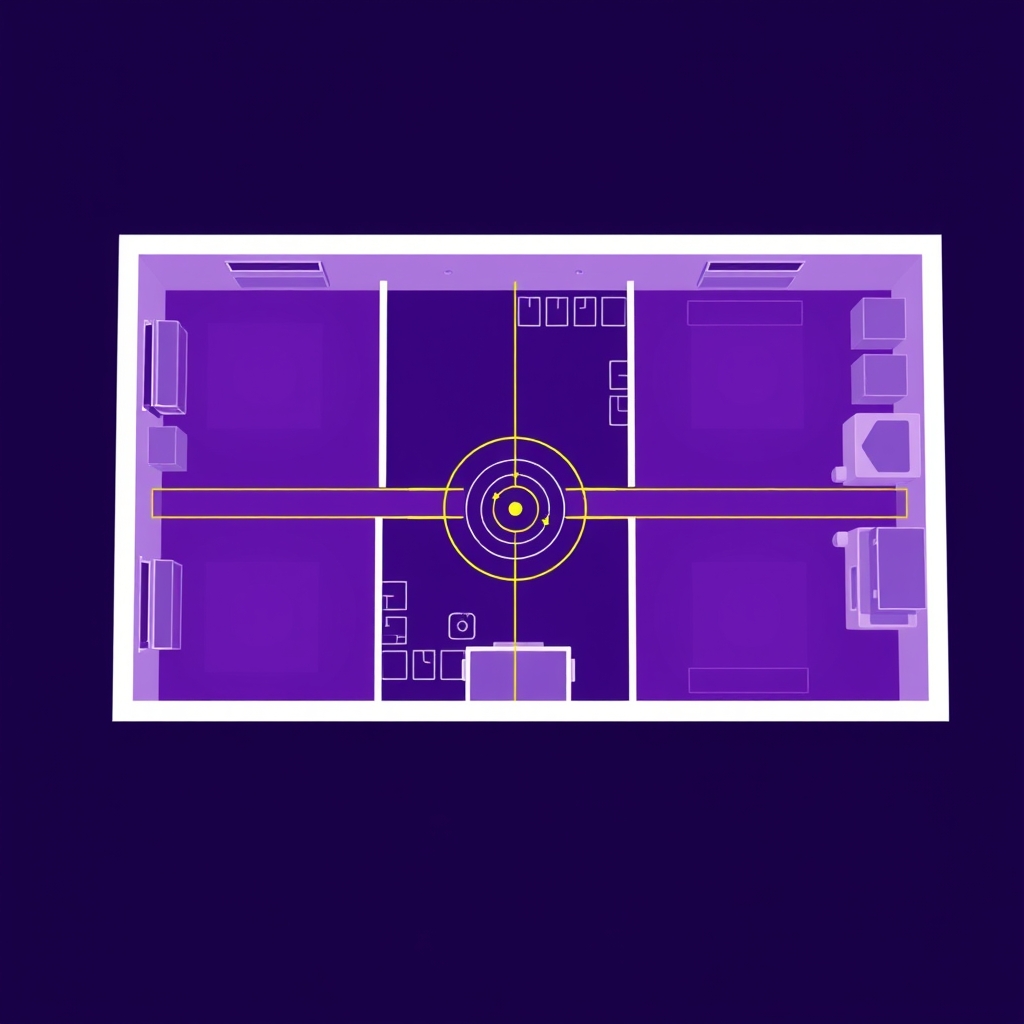
路由器位置优化
路由器的位置直接影响Wi-Fi信号的覆盖范围和强度。以下是优化路由器位置的几个关键步骤:
寻找家中中心位置
理想情况下,路由器应放置在家庭平面的物理中心位置,这样可以最大化信号覆盖范围。如果你的家庭有多层结构,建议将路由器放置在二楼的中心位置,因为信号会向下扩散效果更好。
避免物理障碍
路由器应远离墙壁、大型金属家具、微波炉等可能阻碍信号的物体。特别是微波炉,其工作频率与2.4GHz Wi-Fi信号相近,使用微波炉时可能会导致网络严重卡顿。
提升路由器高度
将路由器放置在较高位置(如桌面或架子),而不是地板上,可以减少信号被家具阻挡的可能性,同时增强信号传播范围。
垂直摆放路由器天线
大多数家用路由器的天线是可拆卸的,确保所有天线都垂直于地面,这样可以提供全方位的信号覆盖。如果你的路由器有内置天线,确保路由器本身垂直放置。
频段与信道选择
现代路由器通常支持2.4GHz和5GHz两个频段,了解它们的优缺点对于优化Wi-Fi性能至关重要。

2.4GHz频段
优点:
- 穿墙能力强,信号传播距离更远
- 兼容性好,几乎所有设备都支持
缺点:
- 带宽较低,最高支持约600Mbps
- 容易受到其他无线设备干扰(蓝牙、微波炉等)
- 可用信道少(仅1-11),容易与邻居网络冲突
5GHz频段
优点:
- 带宽高,最高支持几Gbps
- 可用信道多,干扰少
- 适合高带宽应用(如4K视频流、在线游戏)
缺点:
- 穿墙能力较弱
- 传输距离较短
- 较老设备可能不支持
频段选择策略
根据你的家庭环境和需求,可以采取以下策略:
双频段同时使用:将支持5GHz的设备(如手机、笔记本电脑、智能电视)连接到5GHz网络,将不支持5GHz的设备(如老旧智能家居设备)连接到2.4GHz网络。
根据距离选择:距离路由器较近的设备优先使用5GHz,距离较远的设备使用2.4GHz。
信道优化
对于2.4GHz频段,可用的信道只有1、6、11三个互不重叠的信道。你可以通过路由器管理界面查看周围Wi-Fi网络使用的信道,选择一个干扰最小的信道。
对于5GHz频段,可用的信道更多(36、40、44、48等),选择一个较少使用的信道可以显著提高网络性能。
以下是一个查看和设置信道的示例(以OpenWrt路由系统为例):
bash
查看当前Wi-Fi信道
iwinfo wlan0 info
扫描周围Wi-Fi网络和信道
iwinfo wlan0 scan
设置2.4GHz信道为6
uci set wireless.radio0.channel=6 uci commit wireless wifi reload ``n
信号增强辅助工具
如果优化路由器位置和频段后仍存在信号死角,可以考虑以下辅助工具:
Wi-Fi信号扩展器
信号扩展器可以接收路由器的信号并放大,再将其转发到信号较弱的区域。安装简单,但可能会略微降低整体网速。
电力线适配器
电力线适配器利用家庭电力线传输网络信号,将网络信号通过电线从路由器位置传输到其他房间,再通过适配器转换为Wi-Fi信号。
Mesh Wi-Fi系统
Mesh系统由多个节点组成,形成一个无缝的Wi-Fi网络。节点之间自动连接,确保在家中任何位置都能保持稳定的网络连接,适合大户型或多层住宅。
Mesh系统的配置示例(以Google Nest Wi-Fi为例):
bash
将新节点添加到Mesh网络
app nestwifi setup --node-id [新节点ID] --network-password [网络密码] --parent-id [父节点ID]
查看Mesh网络状态
app nestwifi status ``n
总结
通过优化路由器位置、合理选择频段和信道,以及必要时使用信号增强工具,你可以显著改善家庭Wi-Fi覆盖和性能。记住,没有放之四海而皆准的解决方案,需要根据你家的具体布局和需求进行调整。定期检查信号强度和网络性能,并根据实际情况进行调整,才能确保在家中每个角落都能享受稳定高速的网络体验。