家庭网络安全防护:从路由器到设备的全方位指南
在这个万物互联的时代,家庭网络已成为我们日常生活的重要组成部分。从智能家电到个人设备,从在线工作到远程学习,家庭网络承载着越来越多的敏感信息和重要任务。然而,大多数家庭网络的安全防护却远远不足,就像一座没有锁门的房子,任由潜在威胁入侵。本文将带你了解如何从路由器到每个设备,构建全方位的家庭网络安全防护体系。
路由器安全:家庭网络的第一道防线
路由器是家庭网络的入口,也是安全防护的第一道防线。一个安全的路由器可以有效阻止大部分外部攻击。
修改默认管理员凭据
新购买的路由器通常使用默认的用户名和密码,这些信息很容易被黑客获取。第一步就是修改这些凭据:
bash
登录路由器管理界面
通常通过浏览器访问 192.168.1.1 或 192.168.0.1
在管理界面找到"系统管理"或"管理员设置"
修改默认用户名和密码为强密码
``n
启用WPA3加密
如果你的路由器支持WPA3加密协议,务必启用它。WPA3比WPA2提供更强的安全保护:
bash
登录路由器管理界面
找到"无线设置"或"Wi-Fi设置"
选择WPA3-Personal (SAE)作为加密方式
设置一个强密码(12位以上,包含大小写字母、数字和符号)
``n
定期更新路由器固件
路由器厂商会不断发布固件更新来修复安全漏洞。定期检查并更新路由器固件:
bash
登录路由器管理界面
找到"固件更新"或"系统更新"
检查是否有可用更新
如有,下载并安装
``n
网络分段与访客网络
将不同设备分开到不同的网络段可以有效限制潜在威胁的扩散。
创建访客网络
为访客提供单独的网络访问,避免他们访问你的主网络和设备:
bash
登录路由器管理界面
找到"访客网络"设置
启用访客网络
设置与主网络不同的SSID和密码
``n
VLAN网络分段
更高级的网络分段可以使用VLAN(虚拟局域网)技术:
bash
登录路由器管理界面(需要支持VLAN的路由器)
找到"VLAN设置"
创建不同的VLAN:
VLAN 1: 智能家居设备
VLAN 2: 个人电脑和手机
VLAN 3: 工作相关设备
``n
设备安全防护
每个连接到网络的设备都是潜在的入口点,确保每个设备都得到适当保护。
操作系统和软件更新
保持设备系统和软件的最新状态是基本的安全措施:
bash
Windows系统更新
设置自动更新或定期检查更新
安装安全补丁
macOS系统更新
打开系统偏好设置 > 软件更新
启用自动更新
移动设备更新
设置自动安装系统更新
``n
安装可靠的安全软件
在所有设备上安装可靠的安全软件:
bash
Windows Defender配置
打开Windows安全中心
启用实时保护和云提供的保护
macOS安全设置
系统偏好设置 > 安全性与隐私
启用防火墙和自动更新
``n
IoT设备特殊保护
物联网设备通常安全性较弱,需要特别关注:
bash
更改默认密码
禁用不必要的功能和服务
隔离IoT设备到单独的网络
定期检查固件更新
``n
监控与异常检测
主动监控网络活动可以及早发现潜在威胁。
路由器日志分析
定期检查路由器日志,发现异常活动:
bash
登录路由器管理界面
找到"系统日志"或"网络日志"
定期检查异常连接尝试
注意来自未知IP地址的访问
``n
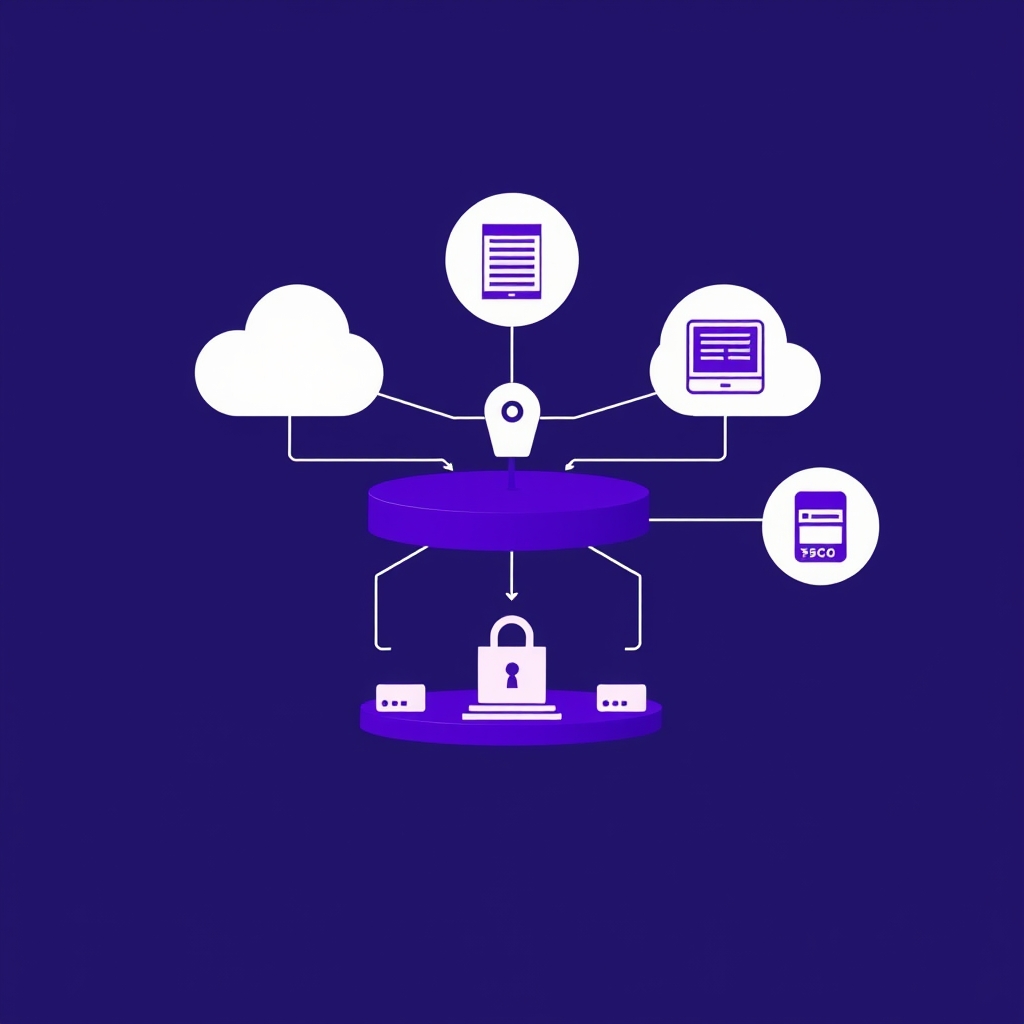
使用网络监控工具
考虑使用网络监控工具来增强安全性:
bash
安装网络监控工具如Pi-hole
阻止恶意域名
监控网络流量模式
设置异常警报
``n
总结
家庭网络安全不是一次性的设置,而是一个持续的过程。通过加强路由器安全、实施网络分段、保护每个设备以及主动监控网络活动,你可以显著提高家庭网络的安全性。记住,网络安全就像保险,你希望永远不需要它,但当需要时,它会为你提供关键保护。投资时间来保护你的家庭网络,就是保护你和家人的数字生活。