家庭网络双频段无缝切换指南:告别网络切换烦恼
在现代家庭网络环境中,我们常常面临一个令人困扰的问题:当手机或笔记本在2.4GHz和5GHz Wi-Fi频段之间移动时,网络连接会突然中断,需要手动重新连接。这不仅影响了视频会议、在线游戏等实时应用的体验,还可能造成数据传输中断。本文将详细介绍如何实现家庭网络中双频段的无缝切换,让你的设备在不同频段间平滑过渡,不再为网络切换烦恼。
为什么需要双频段无缝切换?
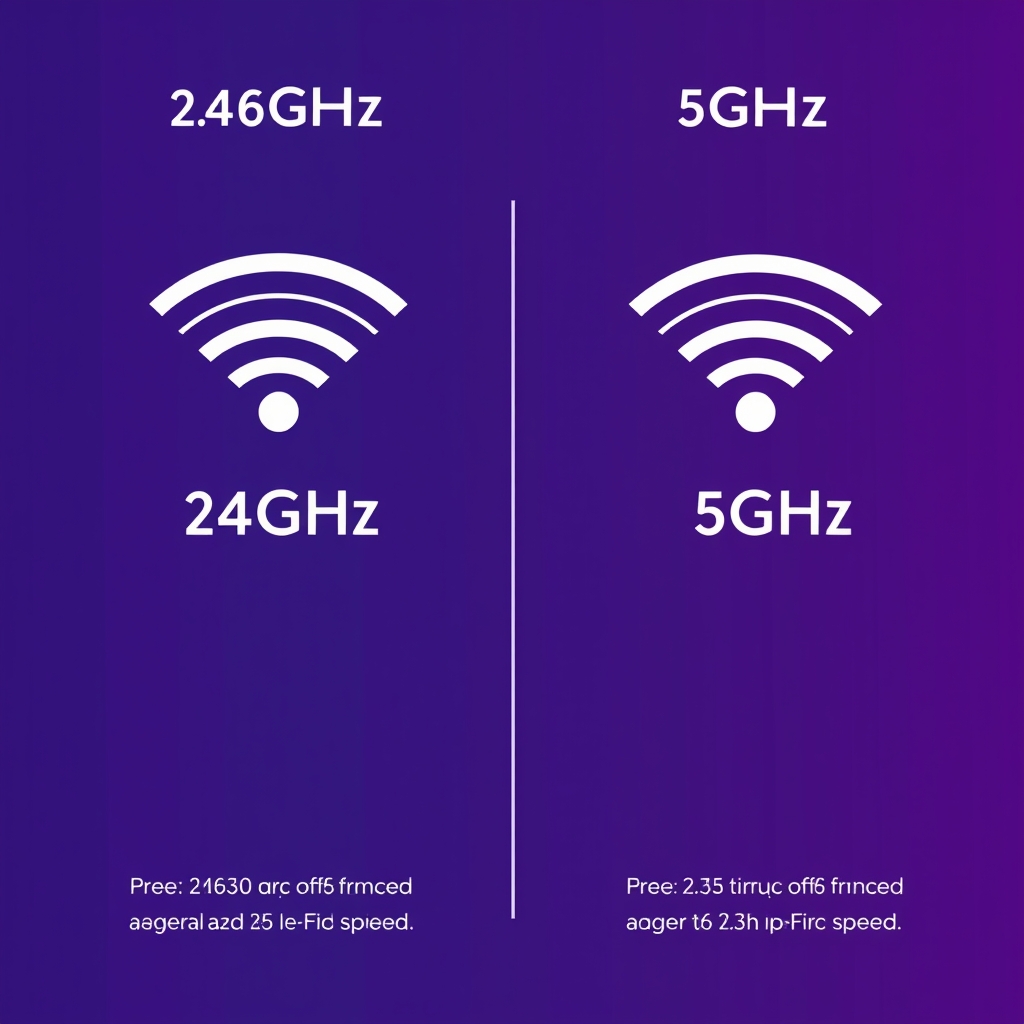
2.4GHz和5GHz是Wi-Fi网络最常用的两个频段,它们各有优缺点:
- 2.4GHz频段:穿墙能力强,覆盖范围广,但速度较慢,且容易受到微波炉、蓝牙设备等干扰。
- 5GHz频段:速度快,干扰少,但穿墙能力较弱,覆盖范围较小。
理想情况下,我们应该让设备自动选择最适合的频段:离路由器近时使用5GHz获得更快速度,离得远时切换到2.4GHz保持连接稳定。然而,大多数设备在两个频段之间切换时都会经历短暂的断连过程。
实现双频段无缝切换,可以让智能设备根据信号强度和位置自动选择最佳频段,同时保持网络连接的连续性,提升用户体验。
方法一:使用支持频段引导的路由器
现代高端路由器大多内置了"频段引导"(Band Steering)功能,可以智能引导设备连接到最合适的频段。以下是配置步骤:
- 登录路由器管理界面,通常通过浏览器访问192.168.1.1或192.168.0.1
- 找到"无线设置"或"Wi-Fi设置"选项
- 启用"频段引导"或"频段切换"功能
bash
示例:OpenWrt路由器频段引导配置
uci set wireless.@wifi-iface[0].band_steering='1' uci set wireless.@wifi-iface[0].band_steering_ssid='MyNetwork' uci commit wireless wifi reload ``n 频段引导功能的工作原理是:当设备首次连接网络时,路由器会引导其连接到5GHz频段(如果信号良好)。如果设备无法连接到5GHz,则自动降级到2.4GHz。一旦设备连接成功,它会保持在该频段,直到信号质量下降到预设阈值以下。
方法二:设置双频段同名网络
如果你的路由器不支持频段引导,可以采用设置双频段同名网络的方法。这样设备在连接时只需要记住一个网络名称,路由器会自动引导到合适频段:
- 登录路由器管理界面
- 设置2.4GHz和5GHz频段使用相同的SSID(网络名称)
- 为两个频段设置相同的密码
- 启用"无缝漫游"或"802.11k/v/r"功能(如果支持)
bash
示例:设置双频段同名网络
2.4GHz网络设置
uci set wireless.@wifi-iface[0].ssid='MyNetwork' uci set wireless.@wifi-iface[0].encryption='psk2' uci set wireless.@wifi-iface[0].key='yourpassword'
5GHz网络设置
uci set wireless.@wifi-iface[1].ssid='MyNetwork' uci set wireless.@wifi-iface[1].encryption='psk2' uci set wireless.@wifi-iface[1].key='yourpassword'
启用802.11k/v/r无缝漫游
uci set wireless.@wifi-iface[0].ieee80211k='1' uci set wireless.@wifi-iface[0].ieee80211v='1' uci set wireless.@wifi-iface[0].ieee80211r='1'
uci commit wireless wifi reload ``n 这种方法的优势是设备不需要手动选择网络,自动连接到最佳频段。但需要注意,不是所有设备都支持无缝漫游功能,特别是较旧的设备可能仍会经历短暂的断连。
方法三:使用Mesh Wi-Fi系统
Mesh Wi-Fi系统是解决家庭网络覆盖问题的现代方案,它通常内置了智能频段切换功能:
- 选择支持无缝漫游的Mesh系统(如Google Nest WiFi、Eero、Orbi等)
- 按照说明书安装主节点和卫星节点
- 在App中启用"智能漫游"或"无缝切换"功能
Mesh系统的工作原理是通过多个节点协同工作,为设备提供最优质的连接。当设备在覆盖范围内移动时,系统会自动将连接从当前节点切换到信号更好的节点,整个过程几乎无感知。
配置Mesh系统通常比传统路由器简单,但价格也相对较高。对于大户型或信号难以覆盖的家庭,这是最理想的解决方案。
最佳实践与优化建议
为了实现最佳的双频段无缝切换体验,以下是一些建议:
- 定期更新路由器固件:厂商会不断优化频段切换算法,保持固件最新可以获得最佳体验。
- 合理设置信道:2.4GHz频段设置1、6、11等不重叠信道,5GHz频段选择干扰较小的信道。
- 调整发射功率:适当降低路由器发射功率可以减少信号干扰,提高切换效率。
- 启用QoS:设置服务质量优先级,确保重要应用获得足够的带宽。
bash
示例:调整路由器信道和发射功率
设置2.4GHz信道为6
uci set wireless.radio0.channel='6'
设置5GHz信道为149(适合北美地区)
uci set wireless.radio1.channel='149'
降低发射功率(毫瓦为单位)
uci set wireless.radio0.txpower='20' uci set wireless.radio1.txpower='20'
uci commit wireless wifi reload ``n
总结
实现家庭网络双频段无缝切换可以有效解决设备在移动过程中的网络断连问题,提升用户体验。通过使用支持频段引导的路由器、设置双频段同名网络或采用Mesh Wi-Fi系统,我们可以让设备在不同频段间平滑过渡,不再为网络切换烦恼。
无论选择哪种方法,关键在于理解2.4GHz和5GHz频段的特性,并根据家庭环境选择最适合的解决方案。合理的网络配置不仅能提供更稳定的连接,还能充分利用双频段的优势,满足不同设备的联网需求。
随着物联网设备的普及和智能家居的发展,一个稳定、无缝的家庭网络环境变得越来越重要。希望本文提供的方法能帮助你打造更好的家庭网络体验,让所有设备都能在任何位置享受流畅的网络连接。