在数字化生活中,我们经常需要从远程位置访问家中的文件。无论是工作中需要访问家庭电脑的重要文档,还是旅途中想分享家庭照片,远程文件访问已成为现代家庭网络的必备功能。本文将详细介绍几种安全、高效的远程文件访问方法,帮助你建立自己的家庭文件云服务。
选择适合的远程文件访问方案
远程文件访问有多种实现方式,从简单的FTP服务到功能完善的云存储解决方案,每种方法都有其适用场景。在选择适合的方案前,需要考虑以下几个因素:安全性、易用性、传输速度和成本。
对于普通家庭用户,我推荐以下三种方案:
- Samba文件共享:适用于需要在Windows和Linux系统间共享文件的用户
- Nextcloud个人云:功能完善的私有云解决方案,支持文件同步、共享和协作
- SSH文件传输:安全可靠的远程文件传输方式,适合技术用户
每种方案都有其独特的优势,下面将详细介绍配置方法。
Samba文件共享:跨平台文件共享
Samba(原名SMB/CIF)是一种允许Windows和Linux系统之间共享文件的网络协议。配置Samba服务可以让你像访问本地网络驱动器一样访问远程文件。
配置步骤
首先在需要共享文件的Linux系统上安装Samba:
bash sudo apt update sudo apt install samba ``n 创建一个共享目录并设置权限:
bash sudo mkdir -p /home/share sudo chmod -R 777 /home/share ``n 编辑Samba配置文件:
bash sudo nano /etc/samba/smb.conf ``n 在文件末尾添加以下配置:
ini [home_share] comment = Home File Share path = /home/share browseable = yes guest ok = no read only = no create mask = 0755 directory mask = 0755 valid users = your_username ``n 重启Samba服务:
bash
sudo systemctl restart smbd
``n
现在,你可以在Windows文件资源管理器的地址栏输入 \\\[你的LinuxIP地址]\home_share 来访问共享文件夹,或在Mac上使用 smb://[你的LinuxIP地址]/home_share。
Nextcloud个人云:功能完善的私有云解决方案
如果你需要更高级的功能,如文件同步、共享相册、在线文档编辑等,Nextcloud是一个绝佳选择。它提供了类似商业云服务的体验,但数据完全存储在你自己的设备上。
安装Nextcloud
在Linux服务器上,可以使用Docker简化安装过程:
bash
docker run -d --name nextcloud -p 8080:80
-v /nextcloud/data:/var/www/html
nextcloud
``n
访问 http://[服务器IP]:8080 完成初始设置。
配置远程访问
为了安全地访问家庭网络中的Nextcloud,建议使用以下方法:
- 动态DNS服务:使用花生壳或No-IP等服务获取固定的域名
- 路由器端口转发:将外部端口8080映射到Nextcloud服务器的80端口
- HTTPS加密:配置Let's Encrypt证书确保传输安全
使用Certbot获取免费SSL证书:
bash sudo apt install certbot sudo certbot certonly --standalone -d yourdomain.com ``n 然后配置Nextcloud使用HTTPS:
bash sudo nano /etc/nextcloud/config/config.php ``n 添加以下行:
php
'overwrite.cli.url' => 'https://yourdomain.com/',
'overwritehost' => 'yourdomain.com',
'overwriteprotocol' => 'https',
``n
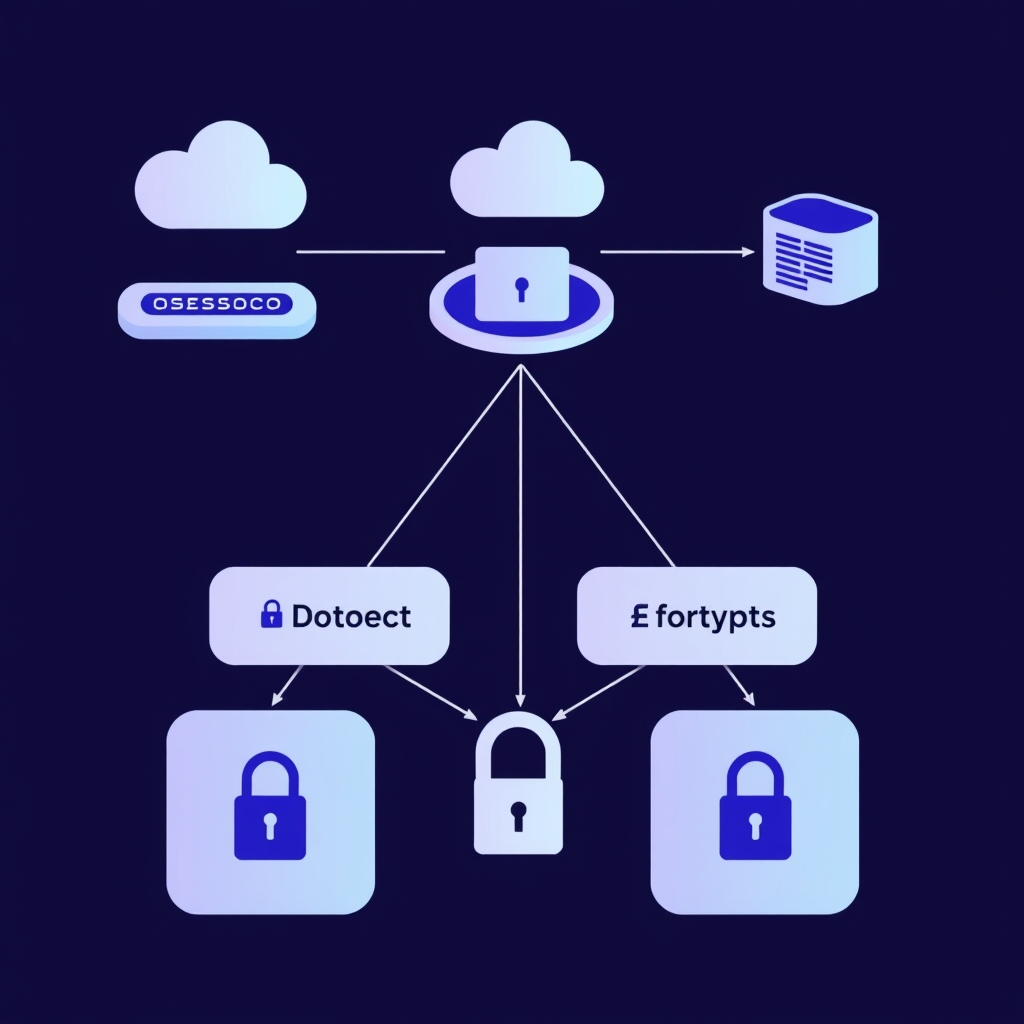
SSH文件传输:安全可靠的远程传输方式
对于技术用户,SSH(Secure Shell)提供了最安全、最灵活的远程文件访问方式。它不仅支持文件传输,还提供安全的远程终端访问。
基本使用
使用scp命令传输文件:
bash
从本地复制到远程
scp /path/to/local_file username@remote_host:/path/to/remote_directory
从远程复制到本地
scp username@remote_host:/path/to/remote_file /path/to/local_directory ``n 对于大文件或目录,可以使用rsync:
bash
同步目录
rsync -avz /local/directory/ username@remote_host:/remote/directory/ ``n
配置SSH密钥认证
为了更安全的访问,建议使用SSH密钥而非密码认证:
bash
生成密钥对
ssh-keygen -t rsa -b 4096
将公钥复制到远程主机
ssh-copy-id username@remote_host ``n 现在你可以无需密码直接登录远程系统:
bash ssh username@remote_host ``n
安全注意事项
无论选择哪种远程访问方式,安全始终是首要考虑因素。以下是几个关键的安全建议:
- 使用强密码:确保所有账户使用复杂且唯一的密码
- 启用双因子认证:为Nextcloud等服务启用2FA
- 定期更新软件:保持系统和应用软件最新
- 限制访问IP:在路由器中只允许特定IP地址访问
- 使用VPN:考虑设置VPN作为额外的安全层
通过实施这些安全措施,你可以确保远程文件访问既方便又安全。
总结
远程文件访问已成为现代家庭网络的重要组成部分。本文介绍了三种实用的远程文件访问方法:Samba文件共享适合简单的跨平台文件共享;Nextcloud提供了功能完善的私有云体验;SSH文件传输则适合需要安全、灵活传输的技术用户。
根据你的具体需求和技术水平,选择最适合的方案,并遵循安全最佳实践,你就可以安全、高效地远程访问家中的文件,无论身在何处。随着远程工作和生活方式的普及,掌握这些技能将变得越来越重要。