家庭网络远程桌面完全指南:安全高效访问家中电脑
想象一下,当你在外地旅行或办公室时,能够无缝访问家中电脑的文件、应用程序甚至游戏资源。远程桌面技术让这一切成为可能,但许多人担心其安全性或不知如何正确配置。本文将带你一步步搭建安全可靠的远程桌面系统,让你无论身在何处,都能如同坐在家中电脑前一样工作。
远程桌面解决方案选择
在开始设置之前,我们需要选择适合自己需求的远程桌面解决方案。市面上有多种选择,各有优劣:
- Windows远程桌面(RDP):Windows专业版和家庭版内置的功能,性能优秀,但仅在Windows设备间可用。
- TeamViewer:跨平台支持,易用性强,但有免费版连接时间限制。
- AnyDesk:轻量级,速度快,免费版适合个人使用。
- Chrome远程桌面:基于Google账户,简单易用,适合非技术用户。
- 自建VPN+RDP:最高安全性,需要一定技术基础。
对于大多数家庭用户,我推荐从Windows远程桌面(如果家中电脑是Windows系统)或Chrome远程桌面开始,这两种方案在易用性和安全性之间取得了良好平衡。
安全配置:远程访问的基石
远程桌面的安全配置至关重要,以下是必须采取的安全措施:
1. 强密码与账户安全
``n确保你的Windows账户使用强密码(至少12位,包含大小写字母、数字和特殊字符)
在Windows中设置强密码的步骤:
- 按 Ctrl+Alt+Del 选择"更改密码"
- 输入当前密码和新密码
- 确认新密码
- 点击"提交"按钮 ``n
2. 启用双重认证
``n# 为Windows账户启用Microsoft账户双重认证:
- 访问 account.microsoft.com/security
- 选择"安全信息" > "添加登录方法"
- 选择"身份验证应用"或"短信"
- 按照提示完成设置 ``n
3. 配置防火墙规则
``n# 允许远程桌面通过Windows防火墙:
- 以管理员身份打开命令提示符
- 输入以下命令并回车: netsh advfirewall firewall add rule name="Remote Desktop" dir=in action=allow protocol=TCP localport=3389
- 对于更安全的配置,限制特定IP访问:
netsh advfirewall firewall add rule name="Remote Desktop" dir=in action=allow protocol=TCP localport=3389 remoteip=你的家庭公网IP/32
``n
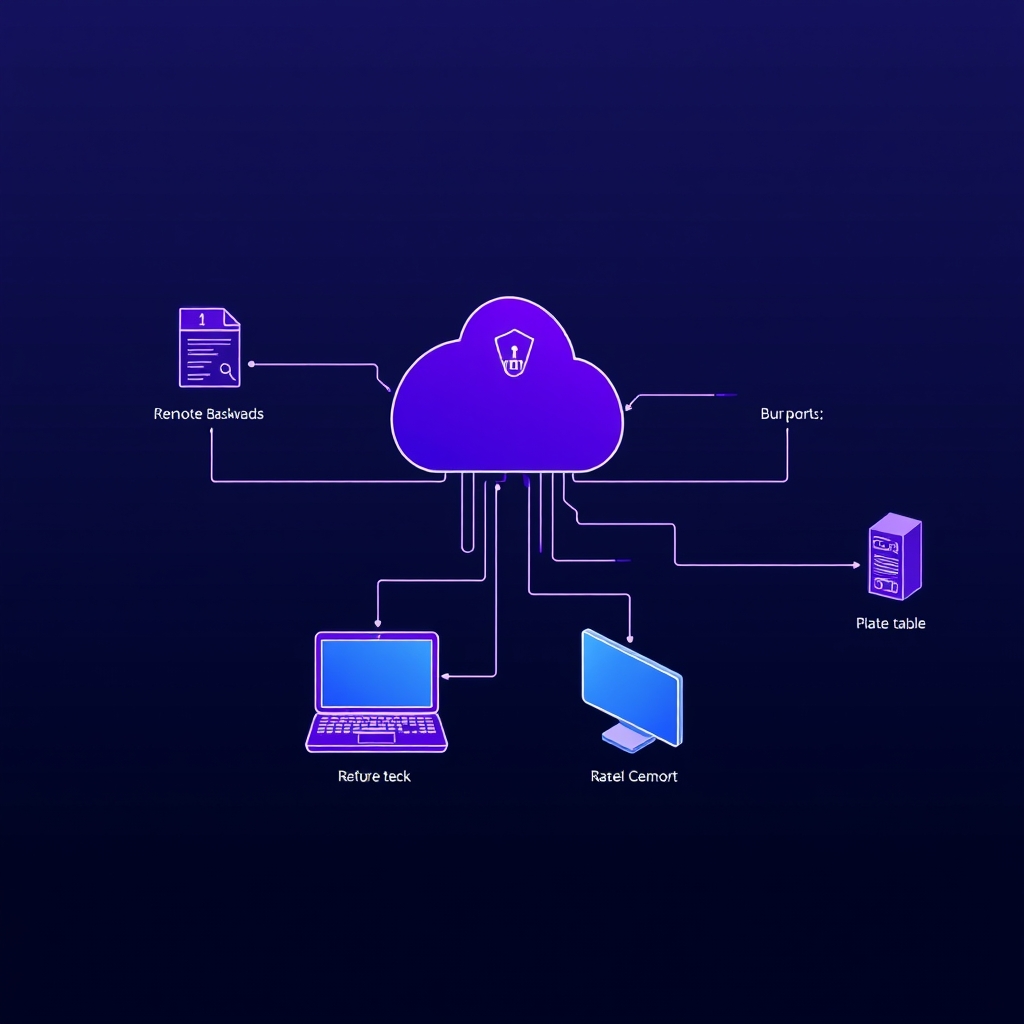
远程连接架构
网络配置:建立稳定的连接
要让远程桌面稳定工作,正确的网络配置必不可少:
1. 路由器端口转发
``n# 设置端口转发步骤(以常见路由器为例):
- 登录路由器管理界面(通常是192.168.1.1或192.168.0.1)
- 找到"端口转发"或"虚拟服务器"设置
- 添加新规则:
- 外部端口:3389(RDP默认端口)
- 内部端口:3389
- 协议:TCP
- IP地址:你家中电脑的局域网IP(如192.168.1.100)
- 保存设置 ``n
2. 动态DNS服务
由于家庭公网IP可能会变化,使用动态DNS服务可以保持访问稳定性:
``n# 设置No-IP动态DNS(免费版):
- 访问noip.com注册账户
- 下载并安装No-IP DUC客户端
- 添加主机名并选择更新类型
- 在路由器中集成No-IP(如果支持)或让DUC客户端在后台运行 ``n
3. 更安全的替代方案:VPN
如果对安全性要求更高,可以先设置VPN再通过VPN访问远程桌面: ``n# 使用OpenVPN设置家庭VPN:
- 在路由器或家中服务器安装OpenVPN
- 生成客户端配置文件
- 在远程设备上安装OpenVPN客户端
- 导入配置并连接
- 连接VPN后,可通过局域网IP访问远程桌面(无需端口转发) ``n
性能优化与使用技巧
远程连接的流畅度直接影响使用体验,以下是优化技巧:
1. 网络优化
``n# 命令行优化Windows远程桌面性能:
- 打开远程桌面连接
- 点击"显示"选项卡
- 调整以下设置:
- 显示分辨率:根据网络状况选择
- 颜色:32位(最佳)或16位(节省带宽)
- 桌面背景:禁用
- 字体平滑:禁用
- 窗件动画:禁用
- 在"体验"选项卡中,根据网络选择适当设置 ``n
2. 本地资源访问
``n# 配置远程桌面以访问本地资源:
- 在远程桌面连接中,点击"本地资源"选项卡
- 在"本地设备和资源"下,选择:
- 磁盘:勾选"驱动器"或选择特定驱动器
- 打印机:如需使用本地打印机
- 剪贴板:确保可以复制粘贴
- 其他支持的Plug和Play设备:根据需要选择
- 点击"确定"连接 ``n
3. 会话管理
``n# Windows远程桌面会话管理:
- 在远程桌面中,按Ctrl+Alt+Break可以全屏/切换窗口
- 按 Ctrl+Alt+Delete 发送Ctrl+Alt+Delete组合键
- 断开而不注销:点击右上角X选择断开
- 重新连接:已断开的会话可以恢复,不会丢失工作进度 ``n
总结
远程桌面技术为现代人提供了前所未有的灵活性,让我们能够随时随地访问家中电脑的资源。通过选择合适的解决方案、严格的安全配置、正确的网络设置以及性能优化技巧,你可以建立起既安全又高效的远程访问系统。无论你是需要远程办公、访问家庭文件,还是控制媒体中心,正确的远程桌面设置都能让你的数字生活无缝衔接。
记住,安全永远是第一位的。定期更新密码、双重认证和谨慎的端口配置是保障远程访问安全的关键。随着实践的增加,你会越来越熟练,甚至能够探索更高级的配置,如多显示器支持、音频传输和远程打印等功能。