家庭网络远程访问完全指南:从零开始搭建安全远程访问方案
在这个远程工作日益普及的时代,能够安全地访问家庭网络中的文件、设备和服务已经成为许多人的需求。无论你是需要远程访问家中的文件服务器,还是希望远程控制智能家居设备,或是安全地连接到家庭电脑,本指南将带你一步步搭建自己的远程访问方案,无需专业知识也能轻松实现。
准备工作:网络环境评估与设备选择
在开始设置远程访问之前,我们需要评估家庭网络环境并选择合适的设备。
首先,确认你的家庭网络是否具备以下条件:
- 稳定的宽带互联网连接
- 支持端口转发的路由器
- 至少一台始终在线的设备作为访问入口(可以是电脑、NAS或专用服务器)
对于设备选择,我推荐以下几种方案:
现有电脑:如果家中有一台性能尚可且保持开机状态的电脑,可以将其作为远程访问入口。
网络附加存储(NAS):如群晖、威联通等设备,自带远程访问功能,稳定性高。
树莓派:低功耗、小巧,可以7×24小时运行,是理想的远程访问服务器。
专用服务器:对于有更高性能需求的用户,可以考虑购买专用小型服务器。
无论选择哪种方案,确保设备固件已更新到最新版本,以获得最佳的安全性和性能。
方案一:VPN远程访问(最安全)
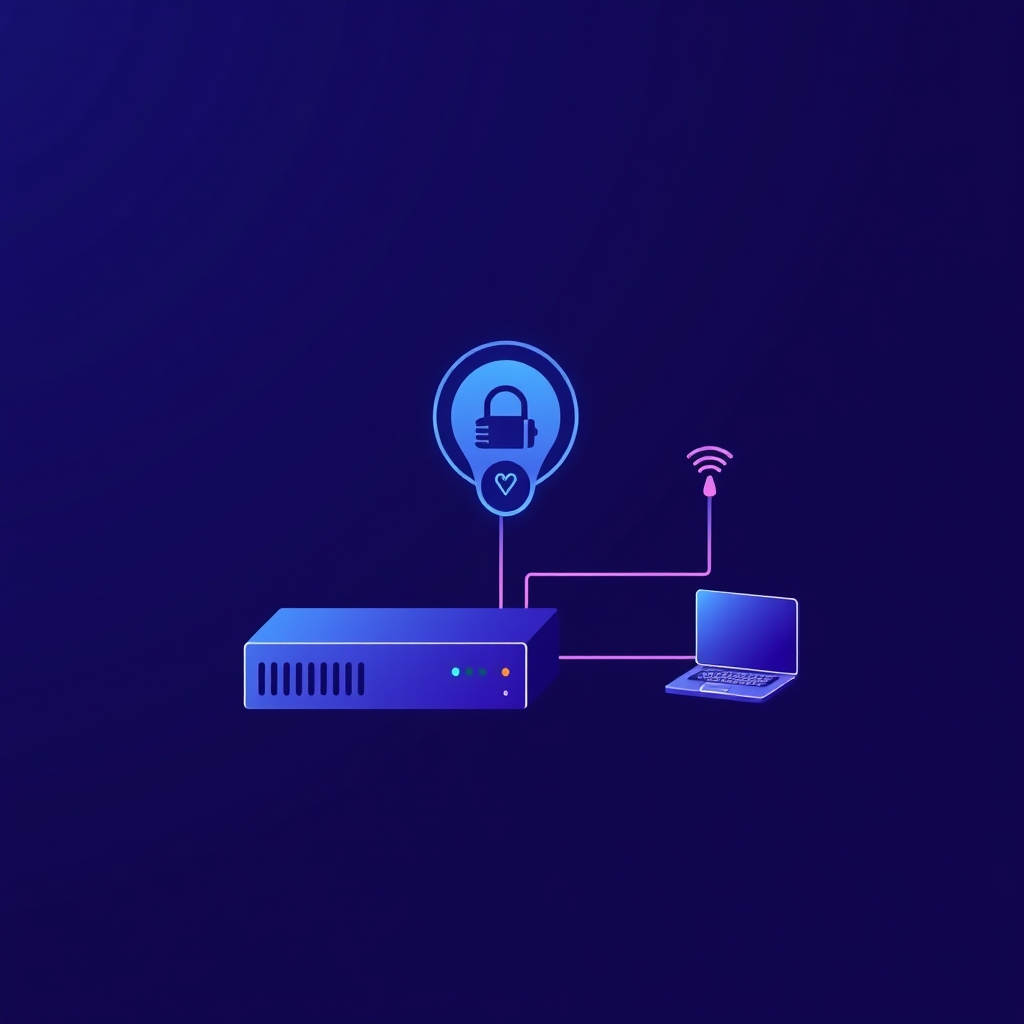
VPN(虚拟专用网络)是最安全、最可靠的远程访问方式,它通过加密隧道将你的设备与家庭网络连接起来,就像直接身处家中一样。
实现步骤
选择VPN解决方案:
- 对于技术用户:使用OpenVPN、WireGuard等开源软件自建VPN服务器
- 对于普通用户:购买商业VPN服务提供商的家庭VPN服务
自建OpenVPN服务器(以树莓派为例):
bash
更新系统
sudo apt update && sudo apt upgrade -y
安装OpenVPN
sudo apt install openvpn easy-rsa -y
创建证书颁发机构
make-cadir ~/easy-rsa cd ~/easy-rsa ./easyrsa init-pki ./easyrsa build-ca nopass ./easyrsa gen-req server nopass ./easyrsa sign-req server server ./easyrsa gen-dh openvpn --genkey --secret pki/ta.key ``n 3. 配置OpenVPN服务器:
bash
创建服务器配置文件
nano /etc/openvpn/server.conf ``n 将以下内容粘贴到配置文件中:
nport 1194 proto udp dev tun ca /home/pi/easy-rsa/pki/ca.crt cert /home/pi/easy-rsa/pki/issued/server.crt key /home/pi/easy-rsa/pki/private/server.key dh /home/pi/easy-rsa/pki/dh.pem server 10.8.0.0 255.255.255.0 ifconfig-pool-persist /var/log/openvpn/ipp.txt push "redirect-gateway def1 bypass-dhcp" push "dhcp-option DNS 8.8.8.8" keepalive 10 120 tls-crypt /home/pi/easy-rsa/pki/ta.key cipher AES-256-CBC compress lz4 user nobody group nogroup persist-key persist-tun topology subnet duplicate-cn status /var/log/openvpn/openvpn-status.log verb 3 crl-verify /home/pi/easy-rsa/pki/crl.pem n
4. 启动并启用OpenVPN服务:
bash sudo systemctl start openvpn-server sudo systemctl enable openvpn-server ``n 5. 配置客户端: 在客户端设备上下载OpenVPN客户端软件,并将服务器生成的配置文件传输到客户端设备进行连接。
方案二:内网穿透(最便捷)
如果不想搭建VPN,内网穿透是一个便捷的替代方案,它通过第三方服务将家庭网络中的服务暴露到互联网。
实现步骤
选择内网穿透服务:
- Ngrok:适合临时测试和小型项目
- Frp:适合长期使用和有自定义需求的场景
- 花生壳:适合国内用户,有中文界面
使用Ngrok实现远程访问:
bash
安装Ngrok
下载对应系统的二进制文件(以Linux为例)
wget https://bin.equinox.io/c/bNyj1mQVY4c/ngrok-v3-stable-linux-amd64.tgz tar xvzf ngrok-v3-stable-linux-amd64.tgz ``n 3. 注册并获取Authtoken: 访问Ngrok官网注册账号,并在控制面板获取Authtoken。
bash
配置Authtoken
./ngrok config add-authtoken YOUR_AUTH_TOKEN ``n 4. 启动内网穿透:
bash
暴露本地SSH服务
./ngrok tcp 22 ``n 5. 使用提供的公网地址: Ngrok会提供一个类似"tcp://0.tcp.ngrok.io:12345"的公网地址,你可以通过这个地址访问家庭网络中的服务。
安全注意事项
无论选择哪种远程访问方案,安全都是首要考虑因素。以下是一些基本的安全措施:
更改默认密码:确保所有设备的默认密码都已更改。
启用双因子认证:为远程访问启用双因子认证,增加安全性。
限制访问IP:如果可能,仅允许特定的IP地址访问家庭网络。
定期更新:保持系统和软件的最新更新,修复安全漏洞。
监控访问日志:定期检查远程访问日志,发现异常活动及时处理。
使用强密码:为所有服务和账户使用强密码,避免使用简单密码。
关闭不必要的服务:仅开启需要的远程访问服务,关闭其他不必要的端口和服务。
总结
远程访问家庭网络不再是技术专家的专属领域,通过本指南介绍的方法,普通用户也能轻松搭建安全可靠的远程访问方案。VPN提供了最高的安全性,适合需要长期稳定使用的场景;而内网穿透则更为便捷,适合临时或小规模的使用需求。
无论选择哪种方案,请务必重视安全问题,遵循安全最佳实践,这样才能在享受远程访问便利的同时,确保家庭网络和数据的安全。随着技术的不断发展,远程访问方案也在不断演进,关注新技术和最佳实践,将帮助你保持远程访问方案的安全性和功能性。
开始尝试搭建你的远程访问方案吧,无论是访问家中的文件、远程控制智能家居设备,还是安全地连接到家庭电脑,远程访问将为你的数字生活带来更多可能性和便利。