在今天的数字生活中,家庭网络质量直接影响我们的工作、学习和娱乐体验。无论是视频会议中的卡顿,还是在线游戏的高延迟,这些问题都可能源于网络质量不佳。本文将带你深入了解家庭网络质量优化的实用技巧,让你从网络小白变身网络优化专家。
网络质量诊断:找到问题的根源
在优化网络之前,首先需要准确诊断当前的网络质量状况。网络质量不仅仅是网速快慢,还包括延迟、丢包率等关键指标。
使用专业工具测试网络质量
bash
使用speedtest-cli进行全面的网络测试
speedtest --simple ``n 这个简单的命令可以为你提供下载速度、上传速度和延迟的基础数据。但更全面的网络质量评估需要专业工具,如PingPlotter或MTR:
bash
使用MTR进行持续网络质量监控
mtr -r -c 10 www.google.com
``n
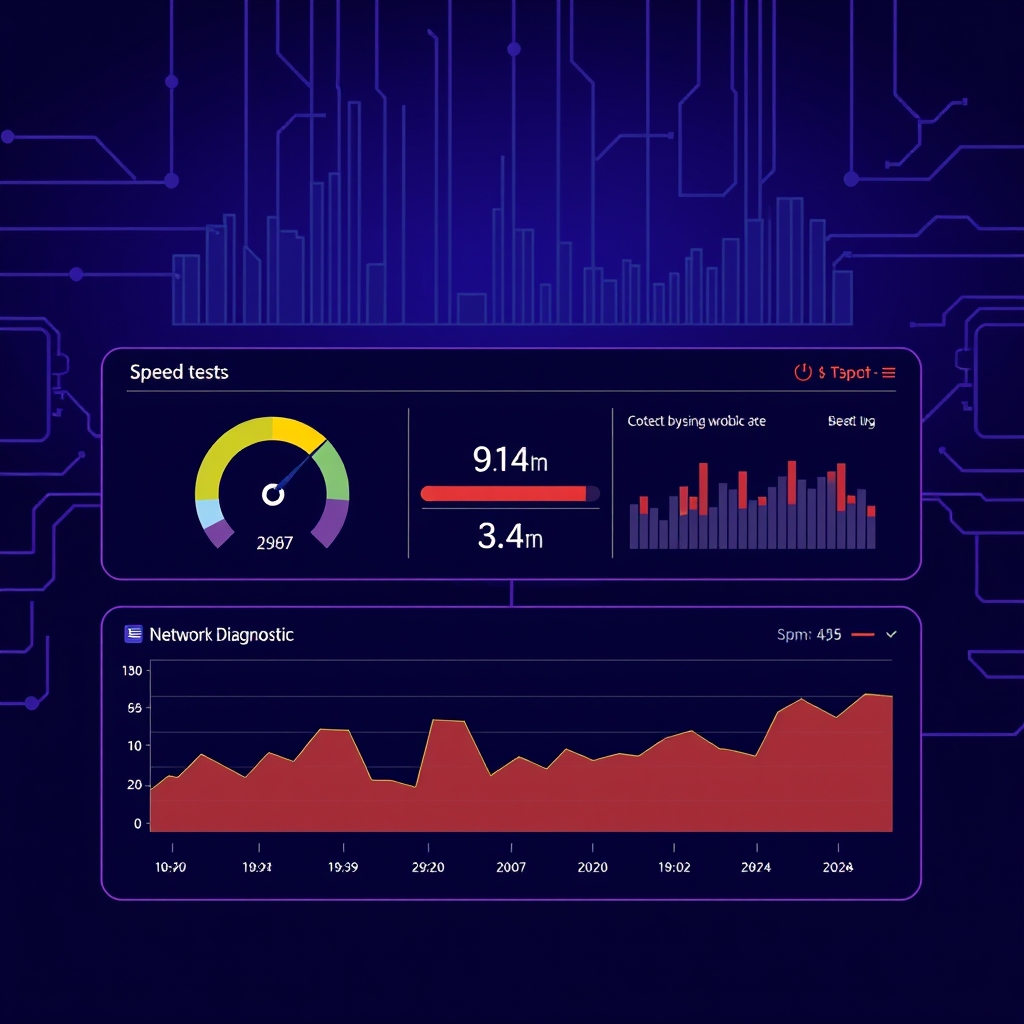
分析网络质量指标
健康的家庭网络应该满足以下基本条件:
- 延迟(ping):低于50ms为佳,游戏场景建议低于20ms
- 丢包率:应该接近0%,高于2%会导致明显卡顿
- 抖动(jitter):变化幅度应在10ms以内
- 下载/上传速度:满足家庭所有设备同时使用的需求
优化网络基础设施:从物理连接开始
网络质量优化的第一步是确保物理连接的稳定性和高效性。
路由器优化设置
现代路由器提供多种优化设置,合理配置这些参数可以显著提升网络质量:
python
Python示例:使用路由器API优化QoS设置
import requests
配置QoS规则
qos_config = { "bandwidth": { "download": 100, # Mbps "upload": 20 # Mbps }, "priorities": [ {"device": "192.168.1.10", "type": "gaming", "weight": 50}, {"device": "192.168.1.20", "type": "video", "weight": 40}, {"device": "192.168.1.30", "type": "other", "weight": 10} ] }
发送配置到路由器
response = requests.post("http://192.168.1.1/api/qos", =qos_config) print("QoS配置结果:", response.()) ``n
双频段优化策略
大多数现代路由器支持2.4GHz和5GHz双频段,合理使用这两个频段可以显著提升网络质量:
- 2.4GHz:覆盖范围广,但干扰多,适合对速度要求不高的设备
- 5GHz:速度快,覆盖范围小,适合对延迟敏感的设备
建议设置双频段SSID,将关键设备(如游戏机、笔记本电脑)连接到5GHz频段,将智能家居等设备连接到2.4GHz频段。
高级网络优化:软件与策略调整
在完成基础优化后,我们可以通过软件和策略进一步优化网络质量。
使用流量控制工具
bash
使用tc命令进行Linux系统流量控制
限制特定设备的上传速度为1Mbps
tc qdisc add dev eth0 root handle 1: htb default 30 tc class add dev eth0 parent 1: classid 1:1 htb rate 100mbit tc class add dev eth0 parent 1:1 classid 1:10 htb rate 1mbit tc filter add dev eth0 protocol ip parent 1:0 prio 0 u32 match ip dst 192.168.1.100 flowid 1:10 ``n
网络优化脚本自动化
创建定期执行的网络优化脚本,自动调整网络参数以维持最佳质量:
bash #!/bin/bash
network_optimizer.sh - 自动优化网络质量的脚本
检测当前网络延迟
current_ping=$(ping -c 4 8.8.8.8 | tail -1 | awk '{print $4}' | cut -d'=' -f2 | cut -d'.' -f1)
如果延迟过高,重启网络接口
if [ "$current_ping" -gt "100" ]; then echo "网络延迟过高,正在重启网络接口..." sudo ifdown eth0 && sudo ifup eth0
# 重新检查延迟
new_ping=$(ping -c 4 8.8.8.8 | tail -1 | awk '{print $4}' | cut -d'=' -f2 | cut -d'.' -f1)
echo "重启后延迟: $new_ping ms"
fi
检查并优化QoS设置
echo "检查QoS设置..." sudo /usr/sbin/qos_check --optimize
echo "网络优化完成" ``n 将此脚本设置为每小时执行一次: bash
添加到crontab
0 * * * * /home/user/scripts/network_optimizer.sh ``n 通过以上网络质量优化策略,即使是普通家庭用户也能显著提升网络体验。从物理连接到软件配置,从日常使用到自动化管理,这些方法将帮助你打造一个高质量的家庭网络环境。记住,网络优化是一个持续的过程,定期检查和调整是维持最佳网络质量的关键。