家庭网络QoS设置实战:让智能设备和谐共舞
在现代智能家居时代,家里的网络连接设备越来越多:智能电视、监控摄像头、游戏机、智能音箱、笔记本电脑、手机、平板...这些设备同时连接网络,各自都有不同的带宽需求。当网络拥堵时,如何确保重要设备获得足够的网络资源?答案就是QoS(Quality of Service,服务质量)设置。本文将带你深入了解如何通过科学的QoS配置,让家里的各种设备在网络资源分配上各得其所,告别卡顿与冲突。
为什么需要QoS配置
普通家用路由器在处理网络流量时,通常采用"先来先服务"的轮询机制,无法区分不同设备或应用的重要性。这意味着当网络拥堵时,你的视频会议可能会因为邻居的下载任务而卡顿,或者游戏延迟可能因为智能电视的在线更新而飙升。
QoS技术的核心思想是为网络流量分类并赋予不同的优先级。通过设置QoS,你可以确保重要的网络流量(如视频会议、在线游戏)获得优先处理,而不那么重要的流量(如系统更新、后台下载)则不会影响关键应用。
现代家庭网络中,以下场景特别需要QoS配置:
- 有成员需要远程办公或频繁视频会议
- 家中有人是重度游戏玩家
- 使用智能家居设备需要稳定连接
- 存在大文件传输需求
- 网络带宽有限,经常拥堵
路由器QoS配置实战
不同品牌和型号的路由器,QoS设置界面可能有所不同,但核心原理大同小异。以下是大多数路由器都适用的QoS配置步骤。
步骤1:登录路由器管理界面
首先需要登录到你的路由器管理界面。通常在浏览器地址栏输入路由器的IP地址(如192.168.1.1或192.168.0.1),然后输入管理员密码登录。如果你不确定路由器的IP地址和管理密码,可以在路由器底部标签上找到这些信息。
bash
查找路由器IP地址的命令(Windows)
ipconfig | findstr "Default Gateway"
查找路由器IP地址的命令(macOS/Linux)
netstat -nr | grep default ``n
步骤2:启用QoS功能
在路由器管理界面中,找到"QoS设置"、"流量控制"或"带宽管理"等相关选项。不同品牌的路由器可能使用不同的术语,但功能相似。启用QoS功能,并选择适当的模式:
- 基于设备:为特定设备分配固定带宽
- 基于应用:为特定应用程序分配带宽
- 智能QoS:自动识别并优先处理重要流量
步骤3:设置优先级规则
根据家庭需求,设置不同设备或应用的优先级。以下是一个典型的优先级设置方案:
yaml
优先级设置示例(从高到低)
- 视频会议设备(Zoom, Teams等)
- 在线游戏设备(PlayStation, Xbox等)
- 流媒体设备(Netflix, YouTube等)
- 远程办公设备
- 智能家居设备
- 后台更新与下载
``n
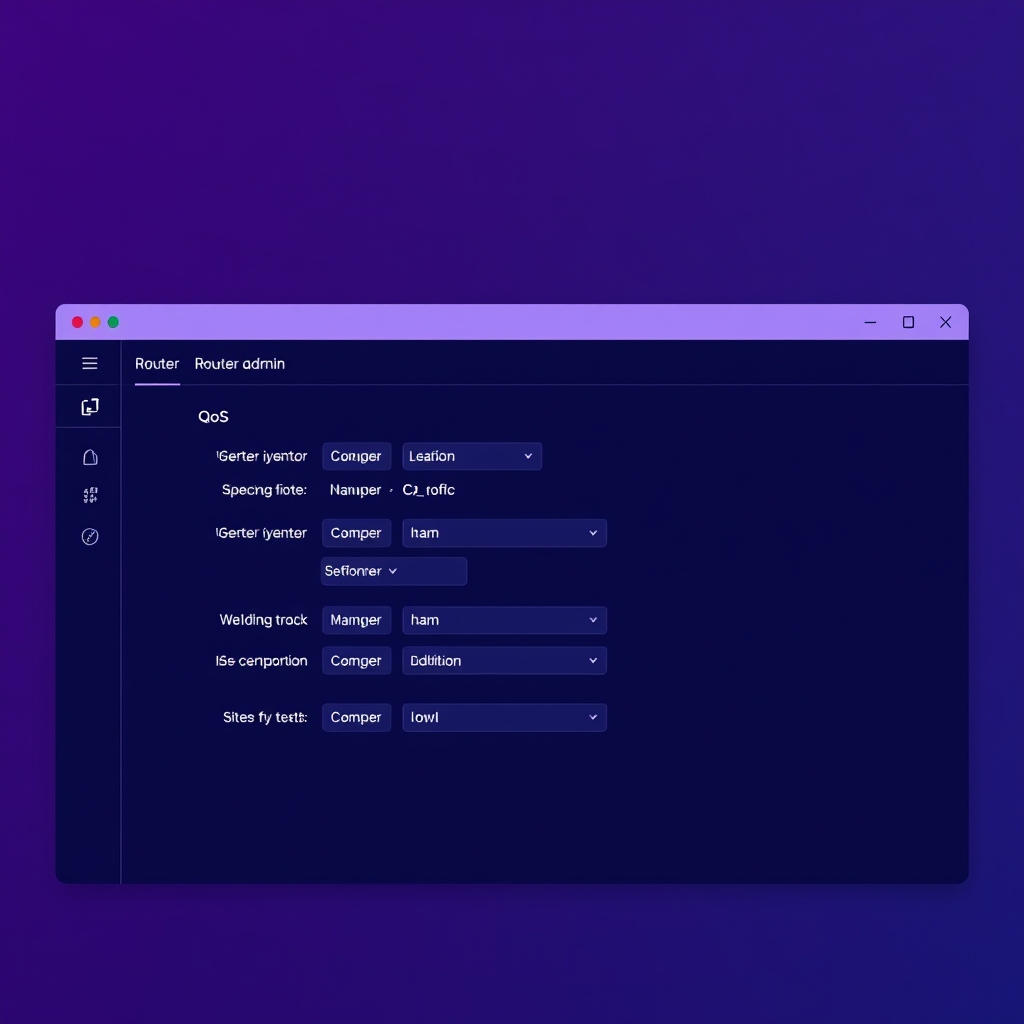
路由器QoS配置界面
步骤4:设置带宽分配
为不同优先级的设备或应用分配带宽。可以采用以下几种方式之一:
- 固定带宽:为高优先级设备分配固定带宽,确保其始终有足够的资源
- 最小带宽:确保低优先级设备至少获得指定带宽
- 百分比分配:按百分比分配总带宽
例如,如果你的总带宽是100Mbps,可以这样分配:
yaml
带宽分配示例
- 视频会议设备:30Mbps(固定)
- 在线游戏设备:20Mbps(固定)
- 流媒体设备:30%(30Mbps)
- 其他设备:剩余带宽 ``n
高级QoS配置技巧
对于有更高需求的用户,还可以采用以下高级QoS配置技巧:
基于MAC地址的设备识别
对于不支持设备名称识别的路由器,可以基于设备的MAC地址设置优先级:
bash
查找设备MAC地址的命令
Windows
ipconfig /all
macOS
ifconfig en0 | awk '/ether/ {print $2}'
Linux
ip addr show | grep link/ether ``n
基于端口的流量控制
某些应用使用特定端口,可以基于端口设置QoS规则:
| 应用 | 常用端口 | 协议 |
|---|---|---|
| Zoom | 8801, 8802, 8803 | TCP/UDP |
| Xbox Live | 3074 | UDP |
| PlayStation | 3478-3480, 5223, 80, 443, 1935 | TCP/UDP |
| Netflix | 80, 443, 1935, 49000-49999 | TCP/UDP |
设置带宽阈值
设置触发QoS规则的带宽阈值。当网络使用超过此阈值时,QoS规则才会生效。这样可以避免在不拥堵的情况下限制正常流量。
常见问题与解决方案
问题1:QoS设置后网络反而更慢
原因:优先级设置不合理,导致低优先级设备无法正常工作,而高优先级设备可能并不需要那么多带宽。
解决方案:重新评估优先级设置,调整带宽分配比例。可以尝试"智能QoS"模式,让路由器自动管理流量。
问题2:特定应用仍卡顿
原因:该应用可能使用了非标准端口,或路由器无法正确识别应用流量。
解决方案:查找该应用使用的端口,基于端口设置QoS规则。或者尝试在路由器中为运行该应用的设备设置高优先级。
问题3:QoS设置找不到
原因:路由器固件版本较旧,不支持QoS功能,或功能位置不同。
解决方案:检查路由器固件是否有更新。如仍找不到,可考虑更换支持QoS功能的路由器,或使用第三方固件(如OpenWrt)。
总结
通过合理配置QoS,你可以显著提升家庭网络的使用体验,确保重要应用和设备在网络拥堵时仍能获得足够的带宽资源。本文介绍了QoS的基本原理、配置步骤以及一些高级技巧,希望能帮助你的家庭网络从"混乱共舞"变为"和谐交响"。
记住,QoS配置不是一成不变的,随着家庭设备和使用习惯的变化,你可能需要定期调整QoS规则,以适应新的需求。开始尝试配置吧,让你的智能家居网络真正实现"智能"管理!