家庭网络服务质量(QoS)配置指南:告别卡顿,畅享流畅体验
当你正在视频会议中发表重要观点,或者沉浸在激烈的游戏对决中,突然网络卡顿让你措手不及,这种体验想必每个人都经历过。家庭网络卡顿往往源于多设备同时争抢带宽,而服务质量(QoS)技术正是解决这一问题的利器。本文将带你深入了解QoS的原理,并提供详细的配置指南,让家庭网络告别卡顿,关键应用始终保持流畅。
什么是QoS及其工作原理
服务质量(Quality of Service,简称QoS)是一种网络流量管理技术,它通过为不同类型的流量分配不同的优先级,确保关键应用获得足够的带宽资源,即使在网络拥堵的情况下也能正常运行。
想象一下家庭网络是一条多车道的高速公路,QoS就像是交通警察,确保救护车、消防车等紧急车辆总是有专用车道,即使普通车辆排起长队也不会影响紧急车辆通行。在家庭网络中,视频会议、在线游戏等实时应用就像是紧急车辆,而文件下载、普通网页浏览则可以排在后面等待。
QoS的工作原理主要基于以下几种机制:
- 流量分类:识别不同类型的数据包
- 优先级标记:为重要数据包添加优先级标记
- 队列管理:根据优先级对数据包进行排队
- 带宽分配:确保高优先级流量获得足够带宽
大多数现代路由器都内置了QoS功能,但默认配置可能无法满足你的特定需求,手动配置是释放QoS潜力的关键。
QoS配置实战步骤
步骤一:登录路由器管理界面
首先需要访问路由器的管理界面。大多数路由器默认地址是192.168.1.1或192.168.0.1,具体请参考路由器底部的标签。
bash
在浏览器地址栏输入
http://192.168.1.1 # 或 http://192.168.0.1 ``n 登录时需要输入用户名和密码,这些信息通常也印在路由器标签上。如果已修改过默认凭据,请使用你设置的凭据登录。
步骤二:启用QoS功能
在路由器管理界面中找到QoS设置选项。不同品牌的路由器位置可能不同,通常在"高级设置"、"网络设置"或"流量控制"菜单下。常见位置包括:
- ASUS路由器:高级设置→QoS
- TP-Link路由器:高级设置→QoS设置
- Netgear路由器:高级设置→QoS
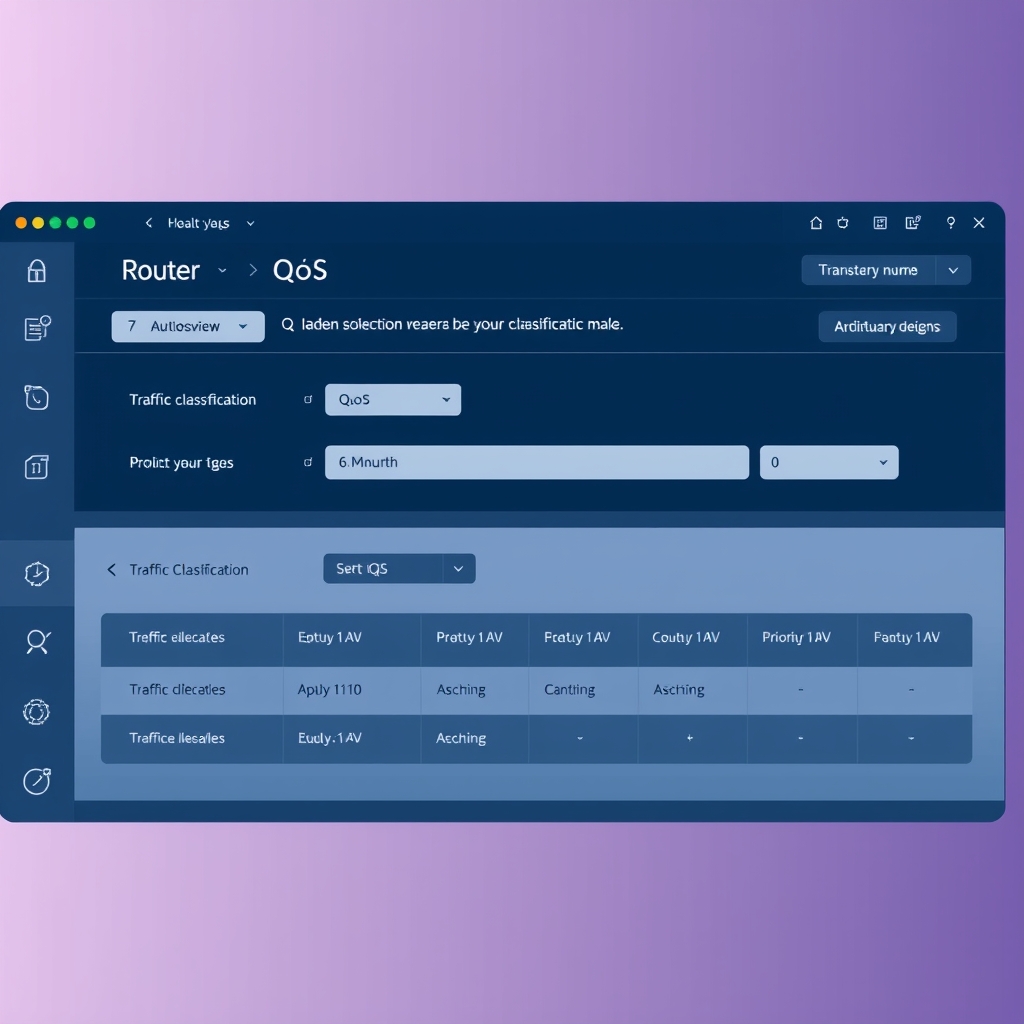
步骤三:设置带宽上限
在QoS设置中,首先需要设置你的网络总带宽上限。这个值应该是你的实际带宽速度,而不是ISP宣传的理论值。可以通过Speedtest等工具测量实际下载和上传速度。
下载速度:100 Mbps 上传速度:20 Mbps 设置时注意单位转换,有些路由器使用Mbps,有些可能使用Kbps。
步骤四:创建流量规则
这是QoS配置的核心环节。根据家庭网络使用情况,为不同类型的流量创建规则。常见的分类标准包括:
- 应用程序(如视频会议、游戏、流媒体)
- 设备(如电脑、手机、智能电视)
- 端口(如用于特定服务的端口号)
- 协议(如TCP、UDP)
以下是一个典型的规则配置示例:
``规则1:优先级1(最高)
- 应用:视频会议(Zoom/Teams)
- 带宽保证:下载20%,上传50%
- 启用:是
规则2:优先级2(高)
- 应用:在线游戏(Xbox/PlayStation)
- 带宽保证:下载15%,上传30%
- 启用:是
规则3:优先级3(中)
- 应用:视频流媒体(Netflix/YouTube)
- 带宽保证:下载30%,上传5%
- 启用:是
规则4:优先级4(低)
- 应用:文件下载、网页浏览
- 带宽保证:下载35%,上传15%
- 启用:是 ``### 步骤五:应用并测试配置
完成规则设置后,点击"应用"或"保存"按钮使配置生效。然后测试不同应用的网络体验,验证QoS是否按预期工作。
测试方法:
- 同时启动多个应用(如下载大文件、观看视频、进行游戏)
- 观察各应用的网络表现
- 如有必要,返回调整QoS规则
高级QoS优化技巧
基于MAC地址的设备识别
对于无法通过应用程序识别的重要设备,可以基于MAC地址设置特定规则。例如:
bash
示例:为游戏机设置高优先级
MAC地址: XX:XX:XX:XX:XX:XX 优先级: 高 带宽保证: 下载15%, 上传30% ``### 时间计划设置
许多路由器支持基于时间段的QoS规则,可以根据家庭成员的日常活动模式调整带宽分配:
``工作日8:00-18:00:
- 工作设备高优先级
- 娱乐设备中优先级
晚间18:00-23:00:
- 娱乐设备高优先级
- 工作设备低优先级 ``### 动态带宽调整
一些高级路由器支持动态QoS,可以根据实时网络使用情况自动调整带宽分配。启用此功能后,系统会监控网络流量并自动优先处理实时性要求高的应用。
总结
QoS配置是解决家庭网络卡顿问题的有效方法,通过合理的带宽分配,确保关键应用始终获得足够的网络资源。虽然初始配置可能需要一些时间,但一旦设置完成,你的家庭网络体验将得到显著提升。
记住,QoS不是一劳永逸的解决方案。随着家庭网络使用模式的变化,定期检查和调整QoS规则是必要的。建议每季度审视一次规则配置,确保它们仍然符合当前的使用需求。
通过本文介绍的步骤,即使是技术背景有限的用户也能成功配置家庭网络QoS,告别网络卡顿,畅享流畅的在线体验。