家庭网络带宽测试与诊断全攻略
你是否经历过这样的场景:当你正在观看一部高清电影,画面突然开始缓冲;当你正在进行视频会议,声音和画面突然变得卡顿;或者当你下载重要文件时,速度突然变得异常缓慢?这些问题往往与家庭网络的带宽和性能有关。本文将带你深入了解如何测试和诊断家庭网络带宽,找出网络瓶颈,并优化网络性能,让你告别卡顿和延迟,享受流畅的网络体验。
选择合适的网络测试工具
要准确评估家庭网络状况,选择合适的测试工具至关重要。市面上有许多网络测试工具,但各有特点和适用场景。
在线测试工具
在线测试工具是最便捷的选择,无需安装任何软件,只需打开网页即可进行测试。以下是几款推荐的在线工具:
html
家庭网络带宽测试工具
点击下方按钮开始测试您的网络速度:
下载速度: -- Mbps
上传速度: -- Mbps
延迟: -- ms
<script>
    function testSpeed() {
        // 模拟网络测试
        document.getElementById("download").textContent = (Math.random() * 100).toFixed(2);
        document.getElementById("upload").textContent = (Math.random() * 50).toFixed(2);
        document.getElementById("ping").textContent = (Math.random() * 50).toFixed(0);
    }
</script>
对于需要更详细网络分析的用户,专业网络诊断工具是更好的选择。这些工具不仅能测试带宽,还能提供更全面的网络诊断信息。
python
使用Python进行简单网络诊断
import speedtest import platform import time
def run_network_diagnosis(): print("正在运行网络诊断...") print(f"操作系统: {platform.system()} {platform.release()}") print("=" * 40)
try:
    st = speedtest.Speedtest()
    st.get_best_server()

    print("正在测试下载速度...")
    download_speed = st.download() / (1024 * 1024)  # 转换为Mbps
    print(f"下载速度: {download_speed:.2f} Mbps")

    print("正在测试上传速度...")
    upload_speed = st.upload() / (1024 * 1024)  # 转换为Mbps
    print(f"上传速度: {upload_speed:.2f} Mbps")

    ping = st.results.ping
    print(f"延迟: {ping:.0f} ms")

    print("=" * 40)
    print("诊断完成!")

    return {
        "download_speed": download_speed,
        "upload_speed": upload_speed,
        "ping": ping
    }
except Exception as e:
    print(f"诊断过程中发生错误: {e}")
    return None
if name == "main": run_network_diagnosis() ``n
理解网络测试结果
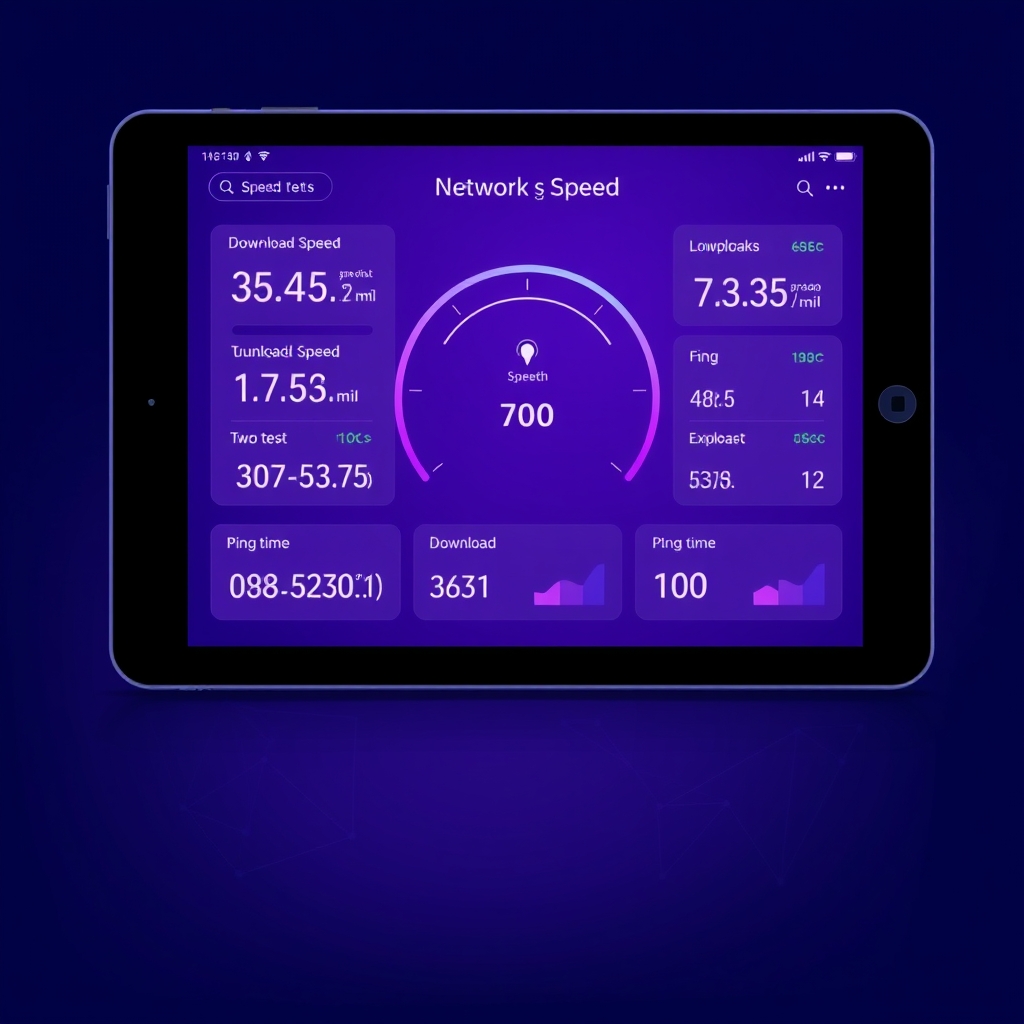
无论使用哪种工具,理解测试结果都是关键。网络测试通常提供三个核心指标:下载速度、上传速度和延迟(ping)。了解这些指标的含义,才能准确判断网络状况。
下载速度
下载速度指的是从互联网到你的设备的数据传输速率,通常以Mbps(兆比特每秒)为单位。这个指标直接影响你观看视频、下载文件和浏览网页的速度。
- 1-10 Mbps:适合基本网页浏览和电子邮件
- 10-50 Mbps:适合高清视频流和在线游戏
- 50-100 Mbps:适合4K视频流和多设备同时使用
- 100 Mbps以上:适合专业应用和多高清流媒体同时使用
上传速度
上传速度指的是从你的设备到互联网的数据传输速率,同样以Mbps为单位。这个指标影响你上传文件、发送视频通话和云备份的速度。
- 1-5 Mbps:适合基本文件上传和视频通话
- 5-20 Mbps:适合高清视频会议和大量文件上传
- 20 Mbps以上:适合专业内容创作者和数据中心上传
延迟(Ping)
延迟指的是数据从你的设备发送到服务器并返回所需的时间,以毫秒(ms)为单位。这个指标对实时应用如在线游戏、视频通话等尤为重要。
- 0-30 ms:极佳,适合所有实时应用
- 30-100 ms:良好,适合大多数在线应用
- 100-200 ms:一般,可能导致轻微延迟
- 200 ms以上:较差,不适合实时应用
诊断网络瓶颈
当测试结果不理想时,需要进一步诊断找出网络瓶颈。以下是常见的网络问题及其诊断方法。
路由器位置和信号问题
路由器的位置和信号强度是影响Wi-Fi性能的关键因素。
诊断步骤:
- 使用Wi-Fi分析仪应用(如NetSpot、WiFi Analyzer)检查信号强度
- 确定路由器是否位于房屋中心位置
- 检查是否有墙壁、电器等障碍物阻挡信号
解决方案:
- 将路由器放置在房屋中心位置
- 避免将路由器放在金属物体、微波炉等干扰源附近
- 考虑使用Wi-Fi扩展器或Mesh系统增强信号覆盖
网络拥塞
当多个设备同时使用网络时,可能会导致带宽被过度占用,造成网络拥堵。
诊断步骤:
- 使用网络监控工具(如GlassWire、NetBalancer)查看各设备带宽使用情况
- 识别占用大量带宽的设备或应用程序
- 检查是否有设备正在进行大文件下载或上传
解决方案:
- 对关键应用设置带宽优先级(QoS)
- 限制后台应用的带宽使用
- 考虑升级网络带宽套餐
网络硬件问题
老旧的路由器、网线或调制解调器可能是网络性能的瓶颈。
诊断步骤:
- 检查设备是否过时(路由器使用超过3-5年)
- 测试不同连接方式(有线vs无线)的性能差异
- 尝试将设备直接连接到调制解调器,绕过路由器
解决方案:
- 升级到支持最新Wi-Fi标准(如Wi-Fi 6)的路由器
- 使用超五类(Cat5e)或六类(Cat6)网线进行有线连接
- 更新固件或更换故障硬件
优化网络性能
找出网络瓶颈后,可以采取相应措施优化网络性能,提升整体上网体验。
路由器优化
设置步骤:
- 更改默认管理密码:提高路由器安全性
bash
使用SSH登录路由器(以OpenWRT为例)
ssh root@192.168.1.1
设置新密码
passwd ``n 2. 选择最佳Wi-Fi频道:减少干扰
bash
使用iwlist扫描可用频道(Linux)
iwlist wlan0 scan | grep Channel ``n 3. 启用QoS(服务质量):优先处理重要流量
javascript // 伪代码:设置QoS规则 router.setQoSRule({ priority: "high", protocol: "TCP", port: [80, 443], // HTTP/HTTPS maxBandwidth: "50%" }); ``n
网络配置优化
- 启用DNS over HTTPS:提高安全性和速度
bash
在Linux系统上配置DoH
echo "nameserver 1.1.1.1" | sudo tee /etc/resolv.conf ``n 2. 调整MTU设置:优化网络传输效率
bash
查看当前MTU设置
ifconfig eth0 | grep mtu
设置MTU(示例为1500)
ifconfig eth0 mtu 1500 ``n 3. 启用网络压缩:减少数据传输量
bash
在路由器上启用压缩(示例)
router.setCompression({ enabled: true, protocol: "gzip" }); ``n 通过以上方法,你可以全面测试、诊断和优化家庭网络带宽,找出并解决网络瓶颈,从而获得更流畅、更稳定的网络体验。无论是观看高清视频、进行在线游戏还是远程工作,一个优化的家庭网络都能显著提升你的数字生活质量。