家庭网络带宽分配实战:让每个设备都拥有专属高速公路
当家人同时在线观看视频、玩游戏、视频会议和下载文件时,家庭网络常常陷入拥堵状态。你可能会发现游戏卡顿、视频频繁缓冲,或者视频通话时断时续。这些问题的根源往往不是带宽不足,而是缺乏科学的带宽分配策略。本文将教你如何通过QoS(服务质量)技术和路由器设置,为家庭网络中的关键应用和设备分配专属带宽,确保每个人的上网体验都不受干扰。
为什么需要带宽分配
在大多数家庭网络中,路由器采用"先到先服务"的带宽分配方式,这意味着所有设备公平共享可用带宽,不考虑实际需求。当多个设备同时使用高带宽应用时,就会导致网络拥堵。
想象一下,你家的带宽是一条单车道公路,所有的车辆(网络请求)都在这条路上行驶,没有任何交通规则。当多辆车同时通过时,自然会造成拥堵。而带宽分配技术就像交通警察,为不同类型的车辆分配专用车道,确保紧急车辆(如游戏、视频会议)能够优先通行。
现代路由器通常内置QoS功能,允许你基于设备、应用或服务类型来优先分配带宽。通过合理设置,你可以确保游戏、视频通话等低延迟应用获得优先权,而下载等高带宽应用则不会影响其他网络体验。
检查当前网络使用情况
在实施带宽分配策略之前,首先需要了解当前网络的流量分布情况。这有助于你识别哪些设备或应用消耗了大量带宽,从而有针对性地进行优化。
使用网络监控工具
大多数现代路由器都内置了网络监控功能,可以通过网页管理界面查看设备的实时流量。如果你使用的路由器没有此功能,可以安装第三方网络监控工具。
使用路由器内置监控功能:
- 登录路由器管理界面
- 找到"流量统计"、"网络监控"或类似选项
- 查看各设备的实时流量和历史记录
安装第三方监控工具: ``n# 安装nethogs(按进程显示网络使用) sudo apt install nethogs
运行nethogs
sudo nethogs ``n
分析流量数据
监控工具会显示各设备的网络使用情况。重点关注:
- 哪些设备使用最多带宽
- 哪些应用消耗大量带宽
- 网络使用的高峰期
例如,你可能发现:
- 智能电视在晚上7-9点大量使用带宽
- 家中某台电脑在下载大文件
- 某个物联网设备意外消耗了异常带宽
识别这些模式后,你就可以制定更有针对性的带宽分配策略。
设置QoS规则
了解了网络使用情况后,接下来就是实施QoS规则。不同品牌和型号的路由器设置方法略有不同,但基本原理相似。
登录路由器管理界面
大多数家用路由器可以通过以下地址访问:
- 192.168.1.1
- 192.168.0.1
- router.local
登录后,查找"QoS"、"流量控制"或"服务质量"等选项。
创建优先级规则
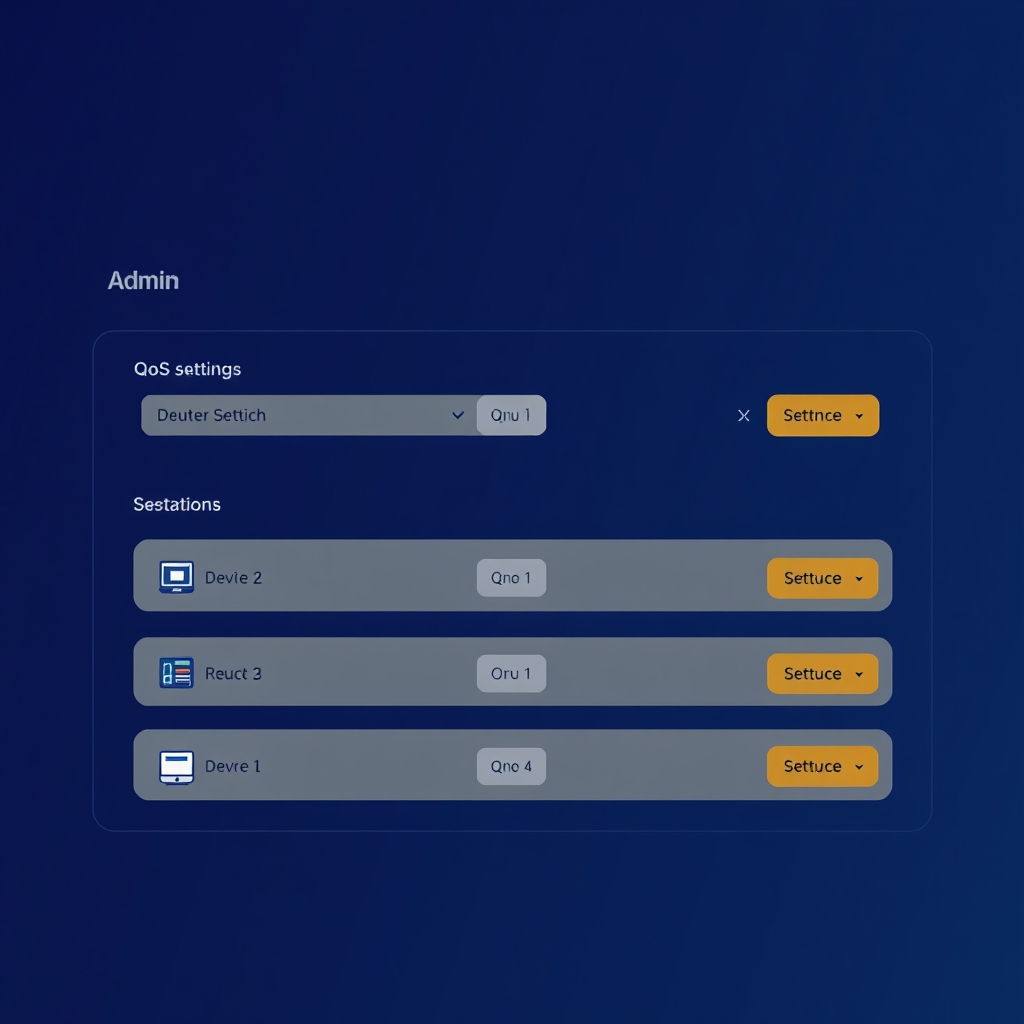
大多数QoS设置界面会允许你基于以下条件创建规则:
- 设备IP地址或MAC地址
- 应用/服务类型(如视频、游戏、VoIP)
- 端口号
创建游戏设备优先级规则:
- 选择"添加规则"
- 规则类型:选择"设备"或"应用"
- 添加游戏设备的IP地址或MAC地址,或选择游戏应用(如Steam、Battle.net)
- 设置优先级为"高"或"关键"
- 设置保证带宽(如至少2Mbps)
创建视频会议优先级规则:
- 选择"添加规则"
- 规则类型:选择"应用"
- 选择视频会议应用(如Zoom、Teams、Skype)
- 设置优先级为"高"
- 设置保证带宽(如至少1.5Mbps)
设置下载限制:
- 选择"添加规则"
- 规则类型:选择"应用"
- 选择下载应用(如BitTorrent、迅雷)
- 设置优先级为"低"
- 设置最大带宽(如不超过5Mbps)
高级QoS设置
对于更复杂的网络环境,你可能需要调整以下高级设置:
带宽分配模式:
- 自动:路由器自动分配带宽
- 手动:为每个规则指定具体带宽值
- 比例:按比例分配带宽
DSCP标记: DSCP(Differentiated Services Code Point)是一种网络流量标记方法,允许路由器识别不同类型的数据包。启用DSCP标记可以提高QoS效率。
实时流量检测: 启用此功能可以让路由器自动识别应用类型,即使应用使用非标准端口。
测试和优化带宽分配
设置好QoS规则后,需要实际测试效果并根据使用情况不断优化。
基本测试方法
- 在不同设备上同时进行高带宽活动(如观看4K视频)
- 尝试低延迟应用(如在线游戏、视频会议)
- 观察网络体验是否改善
使用专业测试工具
``n# 安装iperf3进行带宽测试 sudo apt install iperf3
在服务器端运行
iperf3 -s
在客户端运行
iperf3 -c [服务器IP] -t 30 ``n iperf3是一个网络性能测试工具,可以精确测量带宽、延迟和丢包率。你可以使用它在设置QoS前后进行对比测试。
调整规则参数
根据测试结果,你可能需要调整以下参数:
- 优先级级别
- 保证带宽和最大带宽值
- 应用识别规则
例如,如果游戏仍然卡顿,可以尝试增加游戏设备的保证带宽;如果视频会议质量不佳,可以检查是否启用了DSCP标记。
特殊场景的带宽管理
某些特殊场景可能需要额外的带宽管理策略。
大型文件下载
当你需要下载大文件(如系统更新、游戏补丁)时,可以:
- 临时设置下载优先级为"高"
- 下载完成后恢复优先级
- 使用限速功能限制下载速度
多媒体流媒体
对于4K视频流媒体:
- 确保流媒体设备优先级设置合理
- 考虑使用5GHz频段减少干扰
- 优化路由器位置减少信号衰减
网络安全活动
在进行网络扫描或安全更新时,这些活动可能会消耗大量带宽。可以:
- 安排在网络使用低谷期
- 临时降低这些活动的优先级
- 使用时间计划功能自动调整
总结
通过科学的带宽分配策略,你可以显著改善家庭网络体验,确保关键应用和设备获得所需的网络资源。记住,带宽分配不是一次性的设置,而是需要根据网络使用情况不断调整的过程。
实施这些优化后,你可能会发现:
- 在线游戏不再卡顿
- 视频通话更加流畅
- 其他家庭成员的网络体验不再互相干扰
- 整体家庭网络满意度大幅提升
随着智能家居设备的增加,有效的带宽管理变得越来越重要。通过本文介绍的方法,你可以打造一个高效、稳定的家庭网络环境,让每个设备都能享受到专属的"网络高速公路"。