家庭NAS完全指南:打造个人私有云存储
在数据爆炸的时代,我们每个人都面临着海量照片、视频和重要文档的存储挑战。云服务虽然方便,但隐私担忧、存储费用和长期可靠性始终是悬在头上的达摩克利斯之剑。今天,我将带你走进家庭NAS(网络附加存储)的世界,教你如何用相对适中的成本,打造一个完全可控、安全可靠的个人私有云存储系统。
为什么选择家庭NAS
相比于传统的外接硬盘或公有云服务,家庭NAS提供了独特的优势。首先,数据完全由你掌控,无需担心服务商随意更改政策或下架服务。其次,现代NAS系统支持RAID技术,可以提供硬件级别的数据冗余,即使一块硬盘损坏,你的数据依然安全。
以我个人的经历为例,曾经我因电脑硬盘突然损坏而丢失了三年的家庭照片,那种痛苦至今记忆犹新。自从搭建了NAS系统,我不仅实现了数据的集中管理,还能随时随地访问我的数字资产,甚至可以为家人创建独立空间,安全分享特定内容。
硬件选择:NAS的基石
核心组件解析
一个基本的NAS系统由以下几个核心组件构成:
NAS设备或主机:可以是专门的NAS设备,如群晖(Synology)、威联通(QNAP),也可以是自组装的基于开源系统(如TrueNAS、OpenMediaVault)的旧电脑。
存储硬盘:根据容量和需求选择,建议使用NAS专用硬盘,这类硬盘针对24/7运行优化,拥有更高的可靠性。
网络设备:千兆交换机和路由器是必备条件,否则NAS的传输速度将成为瓶颈。
DIY NAS vs 商用NAS
自组装NAS的优势在于成本控制和灵活性,你可以根据预算选择合适组件,未来升级也相对容易。商用NAS则提供更完善的用户界面、技术支持和售后服务。
对于初学者,我建议从入门级商用NAS开始,如群晖DS220+或威腾TS-216。这类设备通常预装了功能完善的操作系统,开箱即用,学习曲线平缓。
bash
以群晖DSM系统为例,首次设置的基本步骤:
1. 连接设备到网络
2. 通过Synology Assistant发现设备
3. 使用默认IP地址访问DSM界面
4. 运行快速设置向导
5. 创建管理员账户和密码
6. 配置存储池和卷
7. 设置网络访问权限
``n
软件配置:释放NAS潜能
存储管理
正确配置存储是NAS系统的核心。以群晖DSM为例,你可以创建存储池(Storage Pool)和卷(Volume):
- 打开"存储管理器",点击"存储池"创建新池
- 选择硬盘并选择RAID类型(RAID 1提供镜像备份,RAID 5提供空间和安全的平衡)
- 创建卷并选择文件系统(Btrfs提供高级数据完整性功能)
bash
在OpenMediaVault中创建存储池的命令示例:
omv-raid create raid1 /dev/sda1 /dev/sdb1 omv-btrfs create nas /dev/md0 ``n
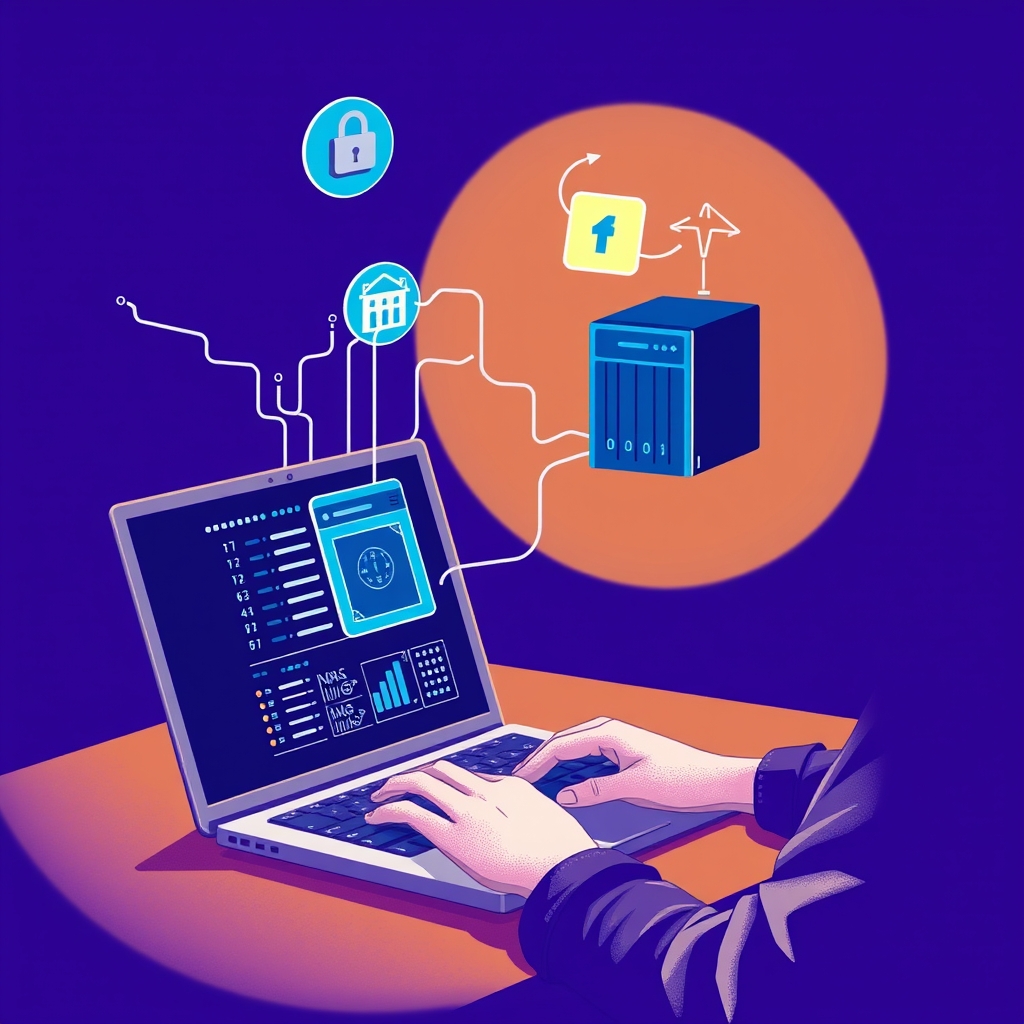
共享服务设置
NAS的真正价值在于其共享能力。以下是几种常见服务的配置方法:
- 文件共享:通过SMB/CIFS协议实现Windows和macOS的文件共享
- 照片管理:安装Photo Station应用,自动整理和分类照片
- 媒体服务器:使用Plex或Jellyfin实现跨设备媒体流
备份策略
数据安全是NAS的首要任务,建议采用3-2-1备份策略:3份数据副本,2种不同存储介质,1份异地备份。
bash
使用Rsync进行远程备份的示例配置:
rsync -avz --delete /mnt/nas/data/ user@remote-server:/backup/nas/ ``n
高级应用与扩展
当基础功能稳定运行后,你可以探索更多高级应用:
- 容器化应用:通过Docker运行Pi-hole、Home Assistant等服务
- 远程访问:配置DDNS和VPN安全远程访问NAS
- 自动化任务:设置定期备份、照片整理等自动化脚本
yaml
Docker Compose示例:运行Home Assistant和Portainer
version: '3' services: homeassistant: image: homeassistant/home-assistant:latest container_name: homeassistant volumes: - /volume1/docker/homeassistant/config:/config ports: - "8123:8123" portainer: image: portainer/portainer-ce:latest container_name: portainer volumes: - /volume1/docker/portainer:/data - /var/run/docker.sock:/var/run/docker.sock ports: - "9000:9000" ``n
总结
家庭NAS不仅是存储设备,更是个人数字生活的中心。从简单的文件共享到复杂的自动化系统,NAS可以随着你的需求不断扩展。虽然初始设置需要一些学习和投入,但长期来看,它为你的数据安全、隐私保护和便捷访问提供了无可比拟的价值。
无论你是摄影爱好者、家庭档案管理员,还是远程工作者,一个配置良好的NAS系统都能让你的数字生活更加有序和安心。现在就开始规划你的私有云吧,未来的你会感谢今天的决定。